如何用Excel自制简单的双色球走势分析表?数据爱好者的DIY教程
想摆脱盲目选号?本教程手把手教你利用Excel的基础技巧(如条件格式、COUNTIF公式)搭建专属的双色球数据分析表格,将购彩转化为趣味理性的数据整理运动。
本文目录
为什么要自己做双色球分析表?数据DIY的乐趣
对于许多喜欢钻研数字的彩民来说,双色球不仅是一项公益活动,更像是一场有趣的“数字概率游戏”。虽然市面上有很多现成的走势图,但自己动手制作一张双色球数据分析表格,不仅能让我们更直观地观察数据,还能在这个过程中锻炼Excel实操技能,将盲目的跟风投注转化为理性的数据整理兴趣。
在开始之前,建议新手先了解一下官方走势图的基础知识,你可以参考我们的指南:双色球走势图怎么看。有了基础概念后,再来DIY自己的专属表格,就会更加得心应手。
第一步:历史数据的获取与Excel规范导入
要进行数据分析,第一步当然是获取源数据。我们可以从官方网站或权威的数据服务平台复制最近100期的历史开奖数据。
在Excel中新建一张工作表,并规范地建立以下列标题:
- A列:期号(如2026001)
- B列至G列:红球1、红球2、红球3、红球4、红球5、红球6
- H列:蓝球
将复制的数据粘贴到表格中。为了方便后续计算,请确保所有号码都是纯数字格式。规范的排版是后续进行自动化分析的基础。
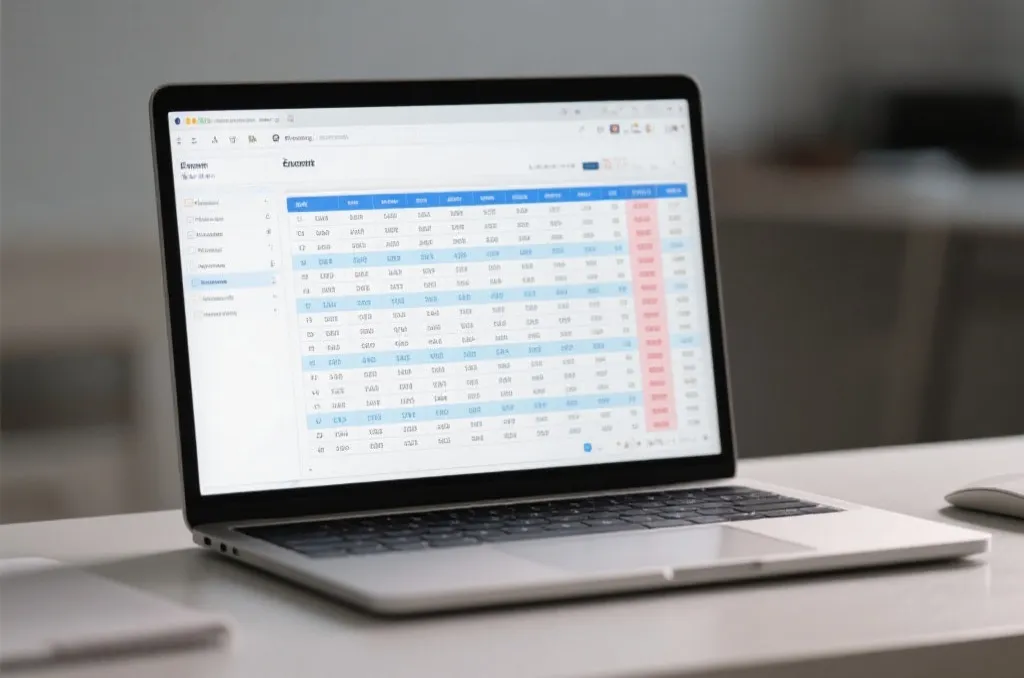
第二步:使用“条件格式”一键生成可视化走势图
密密麻麻的数字很难看出规律,这时候我们需要利用Excel强大的“条件格式”功能,让红蓝球自动变色,瞬间生成一张直观的走势图。
1. 红球自动着色
选中红球数据区域(B2:G101),点击菜单栏的“开始” -> “条件格式” -> “新建规则”。选择“只为包含以下内容的单元格设置格式”,将条件设置为“单元格值介于 1 和 33 之间”。点击“格式”按钮,将填充颜色设置为浅红色,文字设置为白色。点击确定后,所有的红球就会被自动标记为红色。
2. 蓝球自动着色
同样的方法,选中蓝球数据列(H2:H101),新建条件格式规则,设置“单元格值介于 1 和 16 之间”,并将填充颜色设置为淡蓝色。这样,红蓝球在表格中就一目了然了。
第三步:用简单公式自动计算号码频次
掌握了基础的可视化后,我们可以更进一步,统计各个号码在最近100期中出现的频次。这里需要用到Excel最经典的分组统计公式:COUNTIF。
在工作表的右侧或下方建立一个“频次统计表”,列出1到33个红球号码,然后在旁边的单元格输入以下公式:
=COUNTIF($B$2:$G$101, 1)
这个公式的作用是:统计B2到G101这个红球区域内,数字“1”一共出现了多少次。通过向下拖动填充句柄,你可以快速计算出2到33每个红球的出现次数。同理,也可以对蓝球区域(H2:H101)进行单独的频次统计。

第四步:如何利用自制表格辅助自己的理性投注决策
有了这个自制的双色球数据分析表格,我们该如何理性地使用它呢?
- 观察冷热分布:通过COUNTIF统计出来的频次,你可以清晰地看到哪些号码是最近的“热号”,哪些是长期未出现的“冷号”。在选号时,合理搭配冷热号,避免极端地全选极热或极冷号码。
- 核对奇偶与大小比:你可以在表格右侧增加辅助列,利用
ISODD或IF公式来计算每期开奖号码的奇偶比、大小比,帮助自己验证选号的均衡性。 - 避免常见误区:数据整理能让我们更清醒地认识到,每个号码的开出都是独立随机事件。这能有效帮助我们避开诸如“守号必中”或“相信绝对秘籍”的心理陷阱。
总结:数据没有预知未来的魔法,但能让我们购彩更理智
必须强调的是,Excel走势图和数据分析表只是历史数据的整理与呈现工具,它并不能预测下一期的开奖号码。双色球的每个奖号产生都是完全随机的,没有任何数学模型能突破概率的限制。
然而,DIY表格的意义在于,它将一次简单的购彩行为转变为了一项严谨、有趣的个人数据整理爱好。看着亲手写下的公式和自动变色的图表,我们能以更平和、更科学的心态对待每一次开奖,量力而行,理性娱乐。这才是数据爱好者最硬核,也最健康的玩彩方式。